SSD Yükseltmesi İle Eski Bilgisayarı Hızlandırma Rehberi


 Tepki Ver
Eski bilgisayarı hızlandırmanın en etkili yolu SSD kullanmaktır. NVMe ve SATA M.2 sürücüler arasındaki farkları öğrenin, doğru kararı verin.
Yavaş çalışan bir bilgisayarın arkasındaki ana sorumlu genellikle depolama birimidir. Bilgisayar alırken veya sisteminizi yükseltirken SSD ve HDD farkı konusunu anlamak, doğrudan cihazınızın performansını belirler. Eski mekanik diskler ile yeni nesil çip tabanlı sürücüler arasındaki farklar sadece sistem açılış hızını değil, dosya aktarımlarından oyun yükleme sürelerine kadar tüm deneyimi baştan aşağı değiştirir.
Bu Yazıda Neler Öğreneceksiniz?
-
Mekanik HDD ile elektronik SSD teknolojisi arasındaki temel çalışma prensipleri.
-
NVMe ve M.2 kavramlarının ne anlama geldiği ile SATA arabiriminden farkları.
-
Yavaşlayan bilgisayarınızı doğru depolama seçimiyle nasıl hızlandıracağınız.
SSD ve HDD Farkı Nedir?
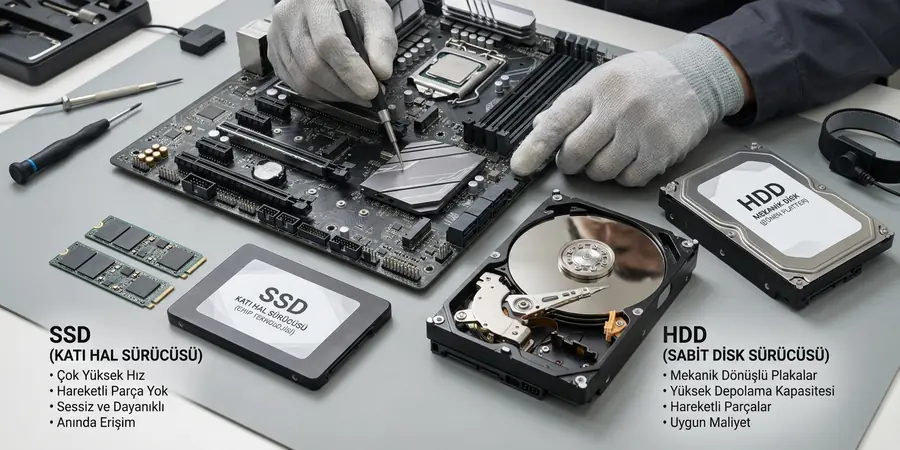
SSD ve HDD farkı, verilerin saklanma biçiminde yatar; HDD verileri dönen manyetik diskler ve okuma kafasıyla mekanik olarak işlerken, SSD ise hareketli parça barındırmayan flaş bellek çiplerini kullanır. Bu mimari ayrım, SSD sürücülerinin 10 ila 30 kat daha hızlı, sessiz ve darbelere karşı çok daha dayanıklı olmasını sağlar.
Mekanik Sürücüler (HDD) Neden Yavaş Kalıyor?
HDD (Hard Disk Drive), verileri okumak ve yazmak için dakikada 5400 veya 7200 kez dönen manyetik plakalar kullanır. Disk yüzeyinde hareket eden okuma/yazma kafası, istenen verinin bulunduğu fiziksel noktaya ulaşmak zorundadır. Bu mekanik hareket gecikme süresi oluşturur.
İşlemciniz ne kadar güçlü olursa olsun, mekanik diskin okuma kafasının plakalar üzerinde dönmesini beklemek zorunda kalırsınız. Tipik bir SATA HDD maksimum 80 ile 160 MB/s arasında okuma-yazma hızlarına ulaşabilir. Dosyalar disk üzerine parçalanarak dağıldığında (defragmentation) okuma kafası sürekli yer değiştireceği için performans daha da düşer.
Katı Hal Sürücüleri (SSD) Nasıl Bu Kadar Hızlı?
SSD (Solid State Drive), bünyesinde hiçbir hareketli parça barındırmaz. Veriler, USB belleklerdeki teknolojiye benzeyen NAND flaş bellek çiplerinde tutulur. Elektriksel sinyallerle veri okunduğu için erişim süreleri neredeyse sıfırdır.
Sıradan bir 2.5 inç SATA SSD bile 500-560 MB/s okuma ve yazma hızlarına ulaşarak mekanik diskleri en az dört kat geride bırakır. Mekanik aksam bulunmadığı için sarsıntı ve düşmelere karşı son derece dayanıklıdırlar. Ayrıca tamamen sessiz çalışır ve enerji tüketimini belirgin şekilde düşürürler.
NVMe M.2 Ne Anlama Gelir? Form Faktörü ve Protokol Ayrımı
Kullanıcıların en çok karıştırdığı konuların başında M.2 ve NVMe terimleri gelir. Bu iki kavram aslında tamamen farklı iki standardı ifade eder:
-
M.2 (Form Faktörü): Disk kutusunun fiziksel boyutunu ve bağlantı tipini temsil eder. Sakız büyüklüğünde, doğrudan anakart üzerindeki yuvaya takılan kart şeklindeki tasarım M.2 olarak adlandırılır.
-
NVMe (Protokol): Verinin iletim yolunu ve kurallarını belirleyen yazılımsal arabirimdir. Eski AHCI protokolü yerine doğrudan PCIe (PCI Express) hatlarını kullanır.
Bir depolama birimi M.2 form faktöründe olabilir ancak arka planda yine eski SATA hızlarını (500 MB/s) sunabilir. Gerçek performans artışı ise NVMe M.2 SSD modelleri ile yaşanır.
PCIe 3.0 standardındaki bir NVMe SSD ortalama 3500 MB/s hıza ulaşırken, PCIe 4.0 modeller 7500 MB/s sınırını aşar. En yeni nesil PCIe 5.0 NVMe M.2 sürücüler ise 12.000 MB/s ve üzeri muazzam transfer hızları sunar.
| Depolama Türü | Ortalama Okuma Hızı | Gecikme Süresi | Sessizlik | Darbe Dayanımı |
|---|---|---|---|---|
| Mekanik Disk (HDD) | 100 – 160 MB/s | Yüksek (~12 ms) | Sesli (Mekanik) | Düşük |
| SATA SSD (2.5 inç / M.2) | 500 – 560 MB/s | Düşük (~0.1 ms) | Tamamen Sessiz | Yüksek |
| NVMe M.2 SSD (PCIe 4.0) | 5000 – 7500 MB/s | En Düşük (<0.02 ms) | Tamamen Sessiz | Yüksek |
Editörün Notu: Eski bir masaüstü veya dizüstü bilgisayara canlılık katmak için yapabileceğiniz en maliyet odaklı hamle SSD takmaktır. Yeni bir işlemci veya RAM almaktan daha fark edilebilir bir hız artışı sağlar. Windows işletim sistemini SSD üzerine kurduğunuzda açılış süresi dakikalardan saniyelere düşer.
Bilgisayar Hızlandırma: SSD Yükseltmesi Nasıl Yapılır?
Mevcut yavaş sisteminizi hızlandırmak istiyorsanız radikal kararlar almanıza gerek yok. İki temel yöntemle geçiş yapabilirsiniz:
-
Sistemi Klonlamak: Mevcut HDD içerisindeki tüm verileri ve işletim sistemini özel yazılımlar vasıtasıyla birebir yeni SSD’ye kopyalayabilirsiniz.
-
Temiz Kurulum (Format): İşletim sistemini sıfırdan SSD depolama birimine kurarak en yüksek verimi elde edersiniz.
Dizüstü bilgisayarınızda tek bir disk yuvası varsa eski HDD’yi çıkarıp yerine SATA SSD takabilirsiniz. Eğer sisteminiz destekliyorsa M.2 yuvasına NVMe SSD ekleyip eski HDD’nizi ikincil arşiv sürücüsü yapabilirsiniz.
İhtiyacınıza Uygun Depolama Birimini Seçerken Dikkat Edilmesi Gerekenler
Bütçenizi en doğru şekilde yönetmek için kullanım amacınızı belirlemelisiniz. Yalnızca günlük ofis işleri, internette gezinme ve dizi izlemek için yüksek fiyatlı PCIe 4.0 NVMe SSD sürücülerine aşırı bütçe ayırmanız gerekmez. Standart bir SATA SSD beklentilerinizi fazlasıyla karşılar.
Büyük dosyalarla çalışan video kurgucular, 3D tasarımcılar ve yeni nesil yüksek bütçeli oyunları oynayanlar için NVMe M.2 SSD şarttır. Harici arşivleme, film depolama ve yüksek kapasiteli veri saklama ihtiyaçlarında ise yüksek kapasiteli mekanik diskler (HDD) birim fiyat avantajı nedeniyle hala mantıklı seçenektir.
SSD takmak bilgisayarı gerçekten hızlandırır mı?
Evet, SSD takmak sistemin veri okuma ve yazma gecikmesini neredeyse sıfıra indirdiği için bilgisayarın açılış hızını, programların çalışmasını ve genel sistem tepkisini doğrudan katlar.
M.2 SSD her anakarta takılır mı?
Hayır, anakartınızda fiziksel olarak M.2 yuvasının bulunması gerekir. Ayrıca anakartın bu yuvada SATA mı yoksa NVMe (PCIe) desteği mi sunduğu önceden kontrol edilmelidir.
Eski HDD depolama alanı olarak kullanılabilir mi?
Evet, sisteminizi SSD’ye kurduktan sonra eski HDD diskinizi ikincil sürücü olarak bağlayıp fotoğraf, video ve kişisel belgeleriniz için geniş bir depolama alanı şeklinde kullanabilirsiniz.